
Un client me posait récemment la question, à propos des boutons « Fichier à télécharger » de son site WordPress : faut-il ouvrir les PDF dans le même onglet ou dans un nouveau ? Comme dirait ChatGPT : « Très bonne question ! » Un peu complexe si on entre dans les détails.
La réponse courte tient en une phrase : nouvel onglet, forcé via le réglage natif de WordPress. Mais derrière ce choix d’apparence anodine se cachent plusieurs sujets qui méritent d’être démêlés : UX, accessibilité RGAA, et obligations légales pour les sites d’associations. Nos experts en développement WordPress et en UX web se sont amusés à pousser la question jusqu’au bout.
1. Les PDF, un point de friction connu pour le RGAA et pour l’UX des sites web
Avant même de parler d’onglet, rappelons que les PDF sont un sujet sensible en accessibilité numérique. Ce format vectoriel léger et universel reste très présent sur le web pour partager des contenus de communication longs, structurés et officiel (car relativement stable), cependant il est rarement « accessible ». Le RGAA 4.1.2 — référentiel d’application obligatoire pour les organismes publics et certaines structures privées soumises à l’article 47 de la loi du 11 février 2005 — contient deux critères dédiés aux documents bureautiques :
- Critère 13.3 : « Dans chaque page web, chaque document bureautique en téléchargement possède-t-il, si nécessaire, une version accessible (hors cas particuliers) ? » Le test impose l’une des trois conditions suivantes : 1) le document est lui-même accessible, 2) il existe une version alternative téléchargeable accessible, ou, 3) il existe une version alternative au format HTML accessible.
- Critère 13.4 : la version accessible doit offrir la même information que le document d’origine, pour ne pas créer de service au rabais pour les utilisateurs en situation de handicap.
Dans la pratique, un PDF non balisé, scanné, ou simplement exporté depuis InDesign sans précaution est presque systématiquement non conforme. La meilleure pratique reste donc de proposer une version HTML du contenu quand c’est possible, et de réserver le PDF aux usages où il est vraiment justifié (formulaires officiels, documents à archiver, plaquettes à imprimer).
À noter, une dérogation utile pour les associations : les documents bureautiques publiés avant le 23 septembre 2018 sont exemptés de cette obligation, sauf s’ils sont nécessaires à une démarche administrative (voir cas particuliers du critère 13.3).
D’un point de vue UX, les PDF sont également à éviter, principalement pour deux raisons :
- Un PDF n’est pas un contenu web comme les autres : il bascule dans une visionneuse, casse la navigation, et ne propose aucun retour vers le site, pas de menu, pas de fil d’Ariane.
- Il est rarement lisible confortablement sur mobile (nécessite de zoomer pour lire, parfois lourd pour les connexions mobiles).
2. Que font les navigateurs par défaut ?
Les navigateurs les plus utilisés (Chrome, Firefox, Edge, Safari) ouvrent les PDF dans leur visionneuse intégrée, dans l’onglet courant si le lien n’a pas d’attribut target="_blank" et sans le télécharger par défaut. L’utilisateur peut changer ce comportement dans les paramètres de son navigateur (sauf Safari, qui n’offre pas ce réglage). C’est donc au site de prendre la bonne décision pour lui.
3. Comment forcer le nouvel onglet dans WordPress ?
Avec un développement spécifique : vous pourriez être tentés de forcer l’ouverture des PDF dans un nouvel onglet grâce à un développement spécifique. Cependant cette pratique peut parfois être justifiée, elle nous semble bien souvent être une mauvaise idée : si le développement paraît simple au niveau d’un thème WordPress sur mesure, il peut être altéré ou laisser échapper certains boutons introduits par d’autres plugins, créant une hétérogénéité sur le site et une charge de maintenance. Mais surtout, avec ce réglage global, impossible de ne pas ouvrir dans un nouvel onglet et c’est pourtant parfois nécessaire.
La meilleure solution, le cas par cas : notre conseil est donc de laisser cette tâche aux contributeurs et contributrices qui pourront ainsi juger de la pertinence du réglage en fonction de chaque contenu. Bien sûr, cela nécessite qu’ils soient sensibilisés et formés. Ce point doit être abordé dans les différentes sessions de formation que suivent les contributeurs d’un site web pour prendre en main un CMS comme WordPress.
Forcer l’ouverture des PDF dans un nouvel onglet au niveau du fichier : le bloc Gutenberg natif Fichier propose un réglage « Ouvrir dans un nouvel onglet » directement dans la barre latérale du bloc, exactement comme pour un lien hypertexte.
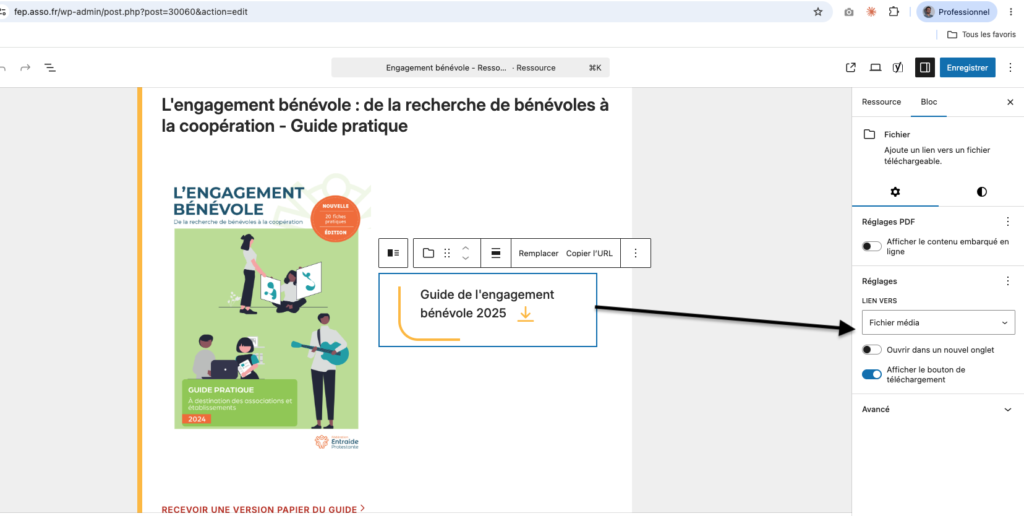
C’est le réglage à activer systématiquement pour tout document téléchargeable. À noter qu’il faudrait, idéalement, prévenir l’utilisateur que le lien ouvre un nouvel onglet — c’était d’ailleurs une exigence du RGAA 3 (ancien critère 13.2). Depuis le RGAA 4, ce n’est plus un critère obligatoire (il était de niveau AAA et le RGAA 4 ne retient que les niveaux A et AA), mais cela reste une bonne pratique d’accessibilité fortement recommandée, notamment pour les utilisateurs de lecteurs d’écran.
4. Forcer le téléchargement plutôt que l’ouverture
Dans certains cas particuliers (formulaires à remplir, justificatifs, attestations fiscales, dossiers CERFA), on ne veut pas que le PDF s’affiche dans le navigateur, mais qu’il soit directement téléchargé. C’est possible mais cela passe par un développement spécifique :
- côté HTML, via l’attribut download sur le lien (limité au même domaine) ;
- côté serveur, en envoyant l’en-tête Content-Disposition: attachment sur l’ensemble d’un répertoire via .htaccess.
À réserver aux cas où la consultation en ligne n’a pas de sens. Pour un rapport d’activité ou un guide pratique, laisser l’utilisateur le feuilleter dans son navigateur est plus confortable.
5. Mentionner le format et le poids du fichier
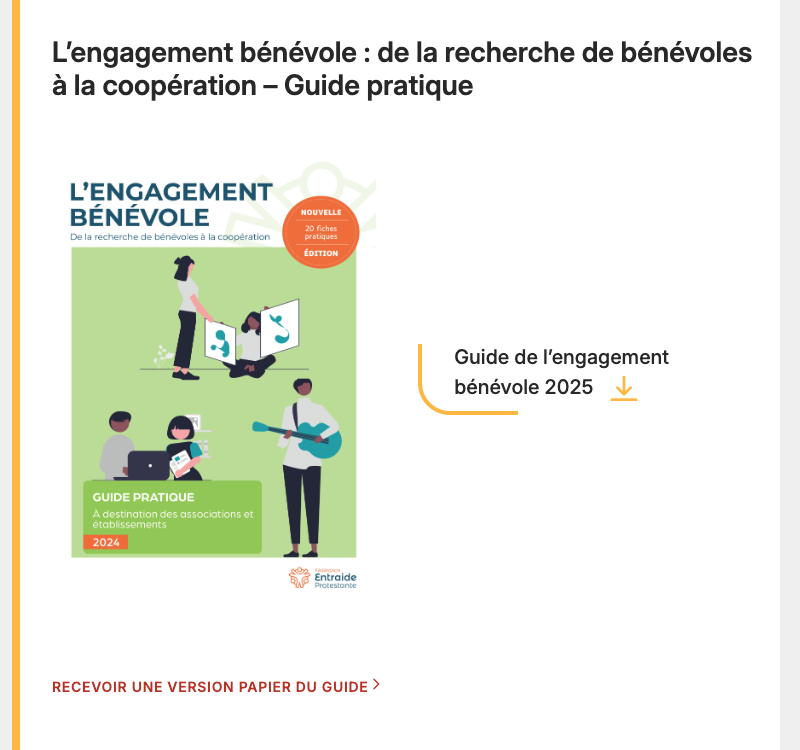
Bonne pratique trop souvent oubliée : indiquer le format et la taille du fichier dans l’intitulé du lien. Par exemple : « Guide de l’engagement bénévole (PDF, 2,3 Mo) ». C’est utile à tous :
- l’utilisateur sait qu’il s’apprête à ouvrir un PDF (changement de contexte) ;
- il peut décider de différer le téléchargement sur une connexion limitée ;
- les lecteurs d’écran annoncent l’information aux utilisateurs malvoyants.
Cette exigence figurait explicitement dans le RGAA 3 (ancien critère 13.6) mais n’a pas été reprise dans le RGAA 4.1.2. Elle reste néanmoins une bonne pratique largement reconnue dans la communauté accessibilité.
6. Automatiser l’affichage du format et du poids
Plutôt que de demander aux contributeurs de saisir « (PDF, 2,3 Mo) » à la main à chaque fois (avec les risques d’oubli, d’incohérence, ou de chiffre obsolète après remplacement du fichier), il est tout à fait possible de récupérer automatiquement ces informations depuis la médiathèque WordPress.
C’est un développement court à implémenter dans le thème (filtre sur le bloc Fichier ou sur le contenu), qui exploite les fonctions natives wp_check_filetype() et size_format() de WordPress. Le résultat : tous les liens vers des documents affichent automatiquement leur format et leur poids, sans intervention humaine, et c’est rétroactif, pas besoin de reprendre tout votre contenu.
Drupal : une meilleure approche ?
Drupal core n’offre aucun réglage natif pour ouvrir un fichier dans un nouvel onglet : le lien généré par un champ File s’ouvre dans l’onglet courant. Aucune case à cocher, aucune option dans l’interface contributeur. C’est un choix éditorial assumé par les mainteneurs.
Différence de philosophie intéressante entre les deux CMS : WordPress fait confiance au contributeur (case à cocher dans Gutenberg, au cas par cas), Drupal fait confiance à l’utilisateur final, quitte à imposer un détour technique aux équipes éditoriales.
Aucune approche n’est universellement meilleure : Drupal est plus rigoureux vis-à-vis du critère WCAG 3.2.5 (changement de contexte non sollicité) mais ignore qu’un PDF est précisément un cas où ce changement est attendu ; WordPress est plus pragmatique mais s’expose à des incohérences si les contributeurs ne sont pas formés.
En résumé
| Bonne pratique | Mise en œuvre |
|---|---|
| Ouvrir le PDF dans un nouvel onglet | Réglage natif du bloc Fichier Gutenberg |
| Prévenir l’utilisateur du nouvel onglet | À mentionner dans l’intitulé ou via aria-label |
| Indiquer format et poids du fichier | Saisie manuelle ou automatisation côté thème |
| Proposer une alternative HTML accessible | Réécriture du contenu en page WordPress |
| Forcer le téléchargement | À réserver aux formulaires et documents non consultables en ligne |
Ces ajustements ne coûtent pas grand-chose à mettre en place et améliorent à la fois l’expérience utilisateur, l’accessibilité RGAA, et même le référencement, car Google valorise les sites qui respectent les standards d’accessibilité.
Sources
- RGAA 4.1.2 — PDF officiel (DINUM, décembre 2023)
- RGAA 4.1.2 — Liste des critères et tests (version consultable en ligne)
- Annonce officielle du RGAA 5 — DesignGouv (DINUM, mars 2026)
- Article 47 de la loi n° 2005-102 du 11 février 2005 (Légifrance)
- RGAA 3 — Référentiel technique 2017 (pour les références aux anciens critères 13.2 et 13.6)
- Photo de Austrian National Library
A propos de l’auteur de cet article