
Souvent dénigré, le bloc Galerie natif de WordPress fait pourtant un travail très complet et permet, dans la majorité des cas, d’éviter l’installation d’un plugin galerie photos WordPress. Avec WordPress 6.8, il franchit un cap : l’option « Agrandir au clic » (lightbox) est désormais disponible directement au niveau du bloc Galerie, ce qui permet de l’activer pour toutes les images d’une grille en un seul geste, là où il fallait auparavant cocher l’option image par image. Nos experts WordPress vous expliquent pourquoi cette brique native mérite que vous y regardiez à deux fois avant de chercher une solution tierce.
Pourquoi (re)considérer le bloc Galerie natif ?
Avant même d’entrer dans le détail des réglages, il faut remettre les choses dans l’ordre. La plupart des sites qui installent un plugin galerie photos WordPress n’ont en réalité besoin que d’une grille d’images propre, responsive, avec un zoom au clic. Exactement ce que WordPress propose nativement. Les avantages :
- Très simple d’usage : on sélectionne plusieurs images, on règle le nombre de colonnes, c’est tout.
- Pas de casse-tête sur le positionnement : le bloc s’intègre dans le flux Gutenberg comme n’importe quel autre bloc, sans conflit de mise en page.
- Design moderne et épuré : grille responsive, espacement maîtrisé, recadrage automatique.
- Léger et sans dépendance tierce : pas de jQuery, pas de bibliothèque externe type Fancybox, PhotoSwipe ou baguetteBox à charger. La lightbox native repose sur l’Interactivity API de WordPress (introduite en 6.5), c’est-à-dire un script module léger embarqué dans le cœur de WordPress
- Natif : maintenu par le cœur de WordPress, donc compatible long terme et sans risque de plugin abandonné.
- Gratuit : pas de version « Pro », pas de licence à renouveler.
Pour un site éditorial, un site associatif, un portfolio ou la grande majorité des sites vitrines, c’est largement suffisant !
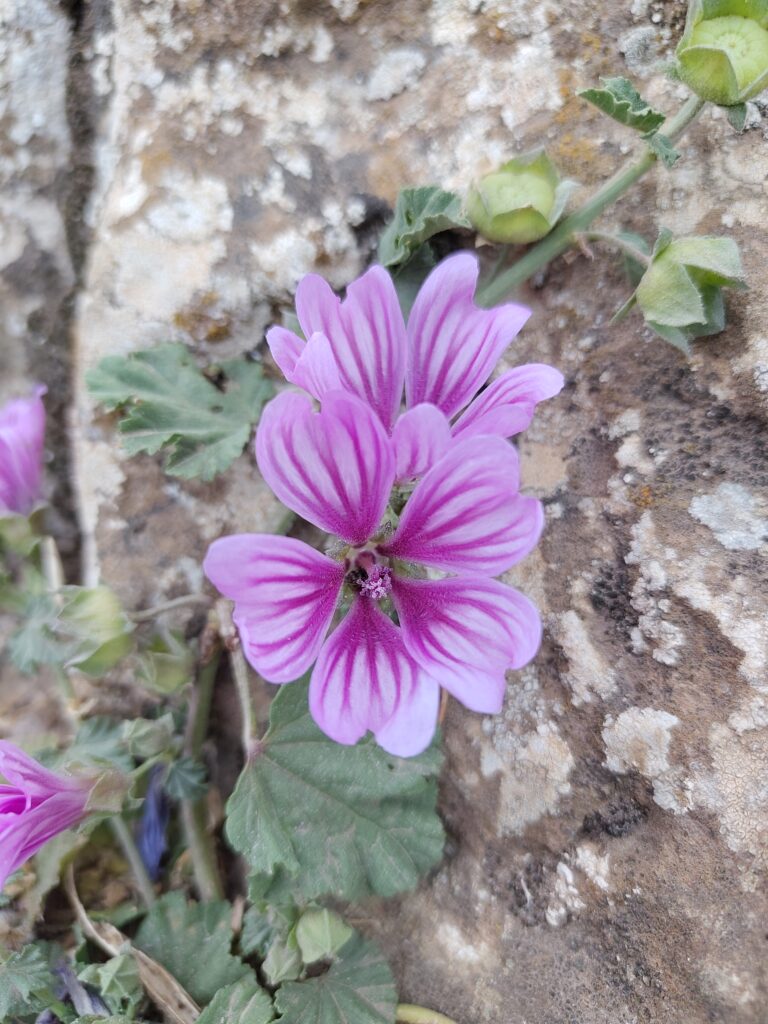
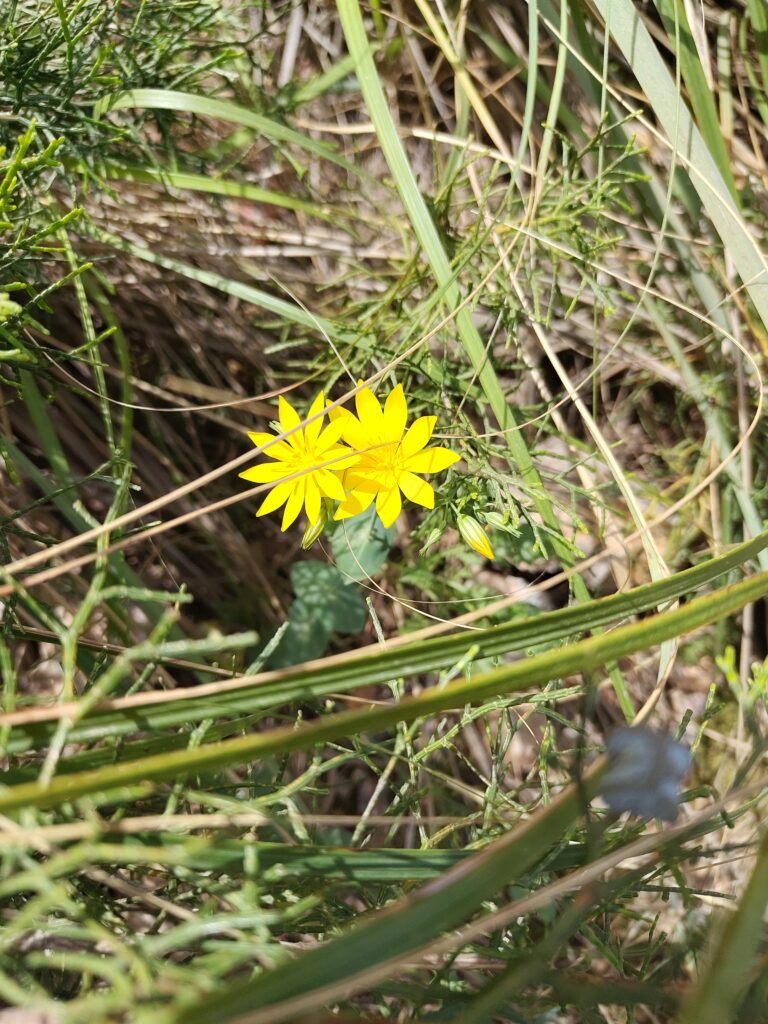


Comment ajouter une galerie et les options à connaître ?
L’ajout est trivial : dans l’éditeur Gutenberg, tapez /galerie ou cliquez sur le bouton + puis cherchez « Galerie ». Sélectionnez ensuite plusieurs images depuis la médiathèque ou téléversez-les directement.
Une fois la galerie créée, plusieurs réglages méritent qu’on s’y attarde dans la colonne latérale de droite.
Le nombre de colonnes
Vous pouvez fixer le nombre de colonnes (jusqu’à 8). En pratique, 3 colonnes est le bon compromis sur desktop pour des photos qui restent lisibles, 2 colonnes si vous mettez en avant peu d’images. Au-delà de 4, on tombe dans des miniatures trop petites pour l’œil. WordPress gère automatiquement le passage à une colonne sur mobile.
Naturellement responsive
En mobile et tablettes, les galeries s’adaptent harmonieusement à la taille de l’écran, le contributeur n’a pas à s’en préoccuper !
Le recadrage pour aligner les images
L’option « Recadrer les images » force toutes les vignettes à la même hauteur, ce qui donne une grille parfaitement alignée. À activer dans 90 % des cas — sauf si vous tenez à conserver les proportions d’origine (mélange portrait/paysage assumé). Sans recadrage, les hauteurs varient et le rendu peut paraître désordonné.
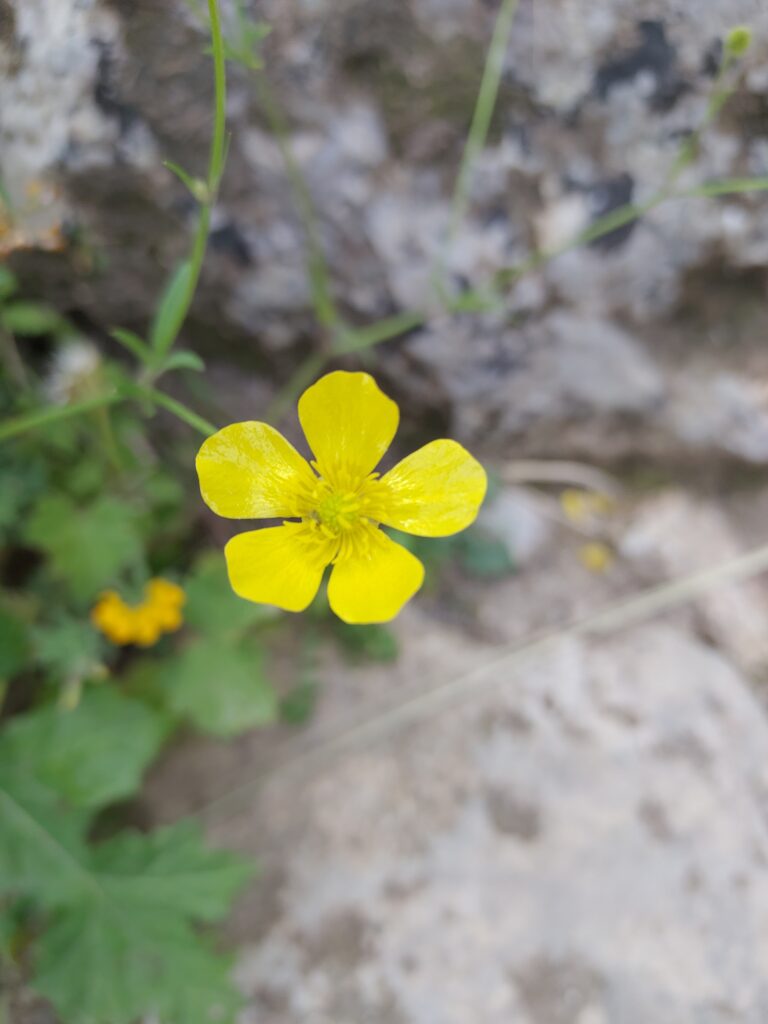

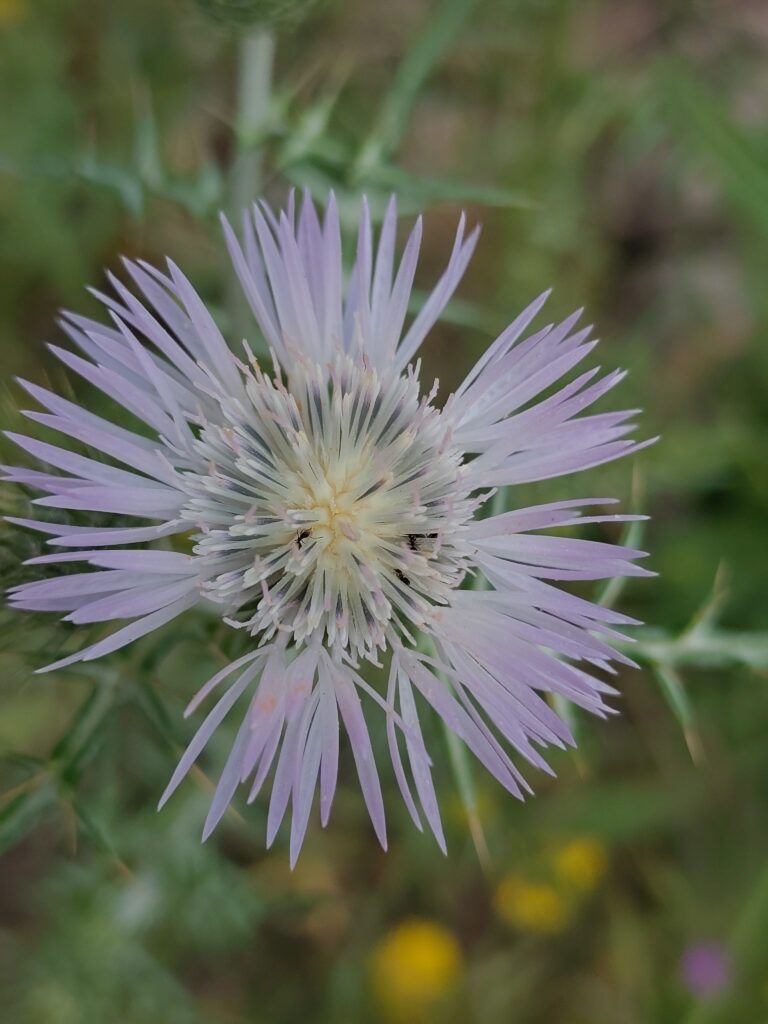


La résolution des images sources
Réglage essentiel mais souvent négligé : la liste déroulante « Résolution » permet de choisir si la galerie charge la version Miniature, Moyenne, Grande ou Originale de chaque image. Privilégiez toujours « Grande » (ou une taille intermédiaire définie par votre thème) pour un rendu net sans alourdir inutilement la page. Charger les images en taille originale est une cause classique de mauvaise note PageSpeed.
La légende globale ou par image
Depuis WordPress 6.2, on peut ajouter une légende pour l’ensemble de la galerie, en plus des légendes par image. Pratique pour donner un titre à un reportage photo ou créditer un photographe sur toutes les images en une fois.
Astuce : le zoom au clic (la nouveauté 6.8)
C’est la grande nouveauté de cette version. Dans la barre d’outils du bloc Galerie, cliquez sur l’icône « Lien », puis sélectionnez « Agrandir au clic ». Toutes les images de la galerie deviennent cliquables et s’ouvrent au clic dans une fenêtre modale native, qui couvre tout l’écran et propose un bouton de fermeture. Aucun plugin, aucun script externe, aucun lightbox.js à charger.
Avant la 6.8, cette option n’était disponible que sur les blocs Image individuels — il fallait donc cocher la case sur chaque image une à une à l’intérieur de la galerie. Le réglage s’applique désormais à toute la galerie d’un coup, ce qui change vraiment le confort d’usage. À noter cependant, comme le précise le Developer’s Guide officiel : cette fonctionnalité ne crée pas un diaporama / lightbox slideshow dans lequel on pourrait défiler d’une image à l’autre une fois la lightbox ouverte. Elle applique simplement la lightbox individuelle à chaque image de la galerie. La navigation prev/next entre images au sein de la lightbox est attendue pour une version ultérieure de WordPress.
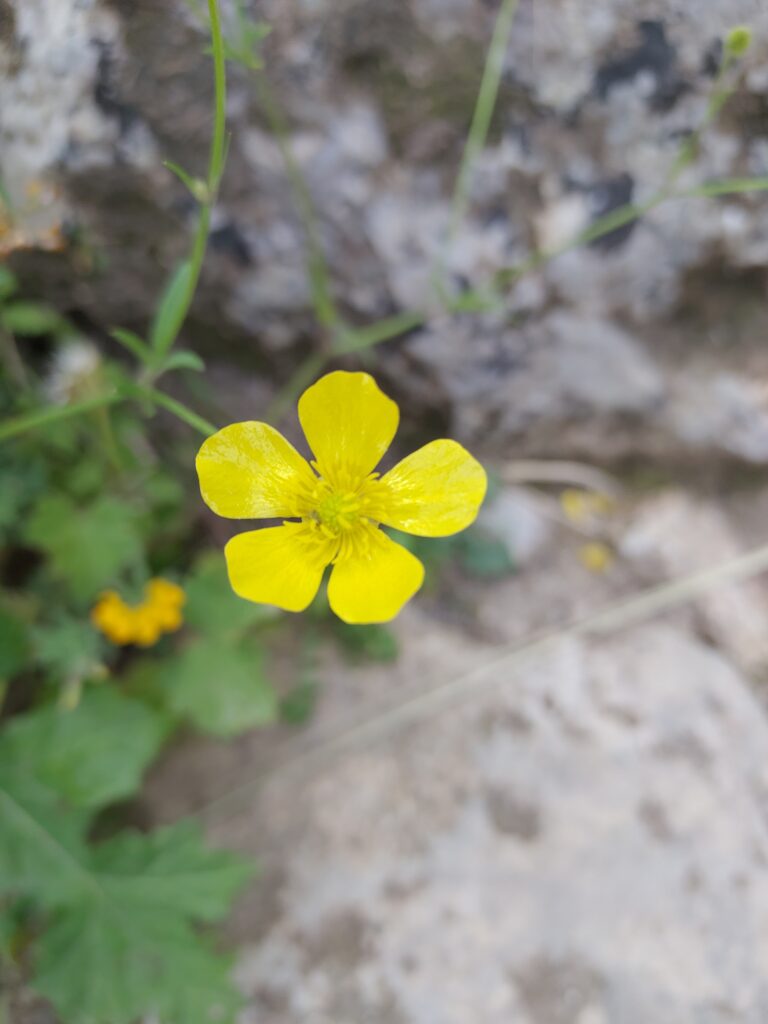
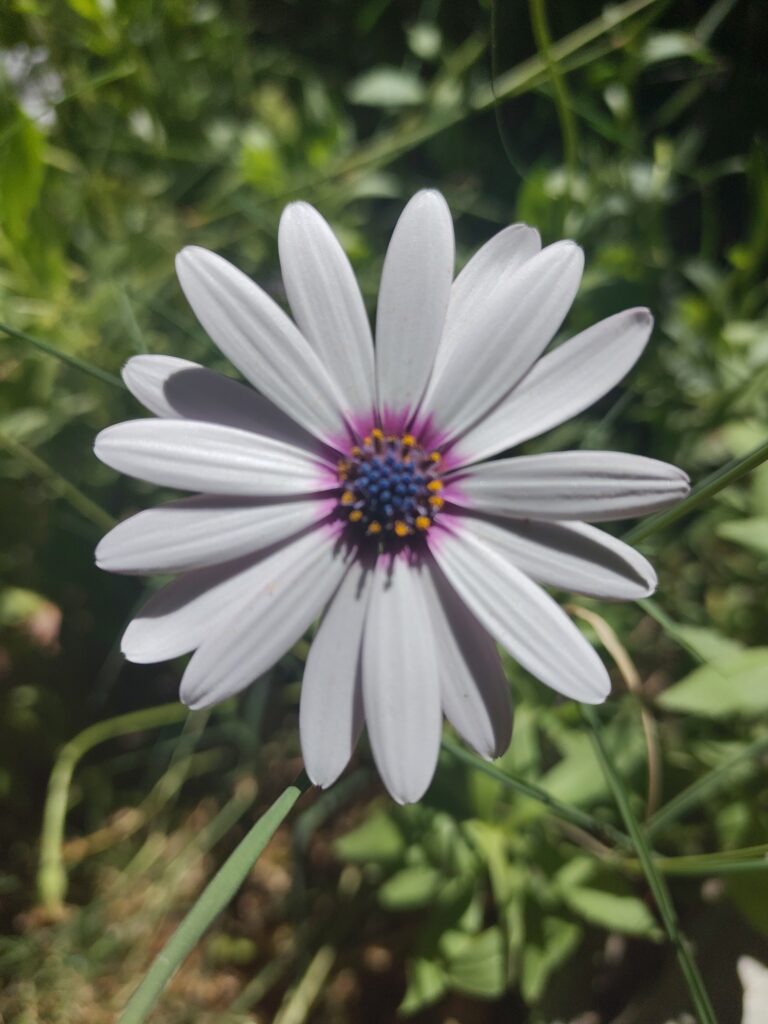
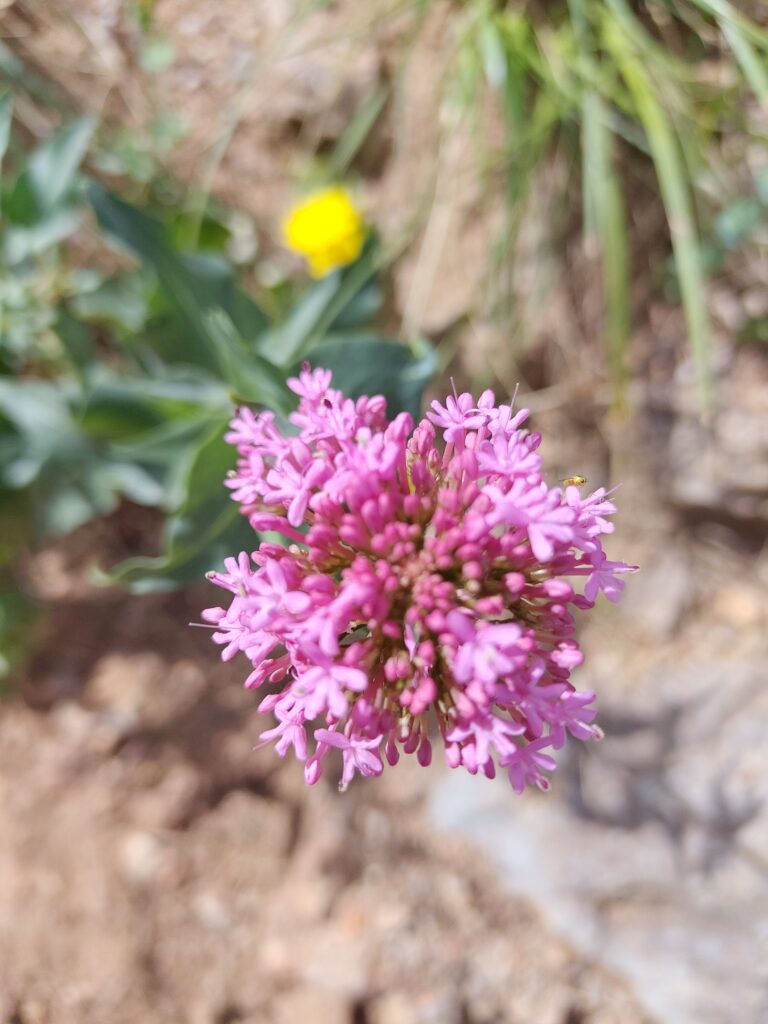
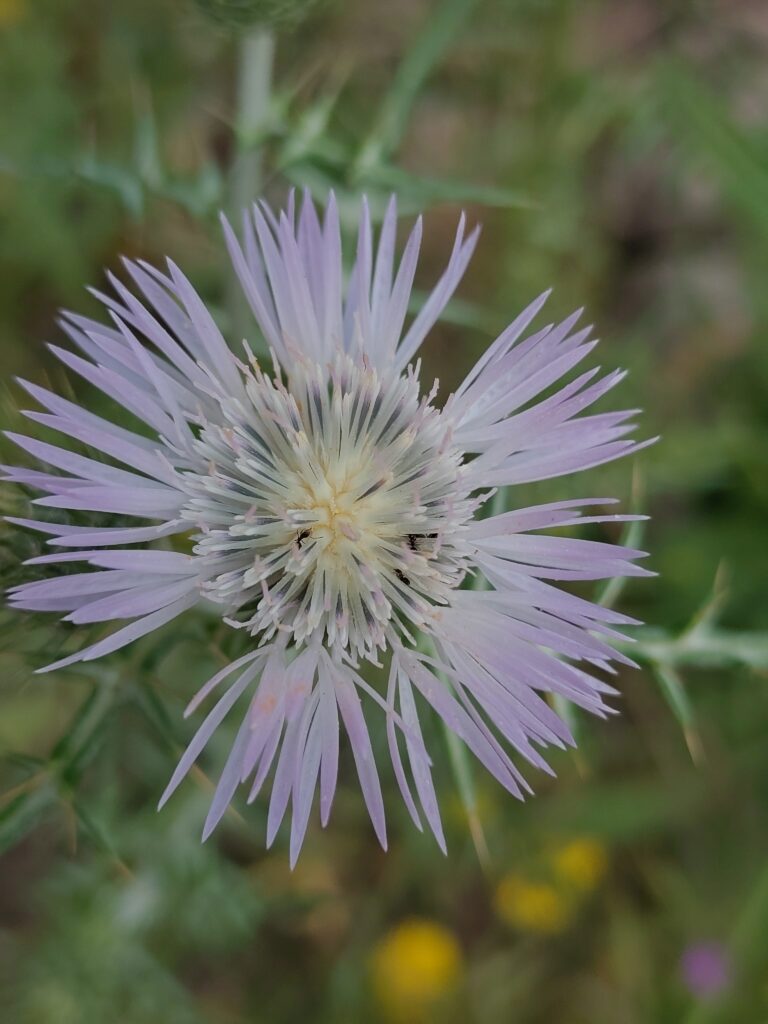
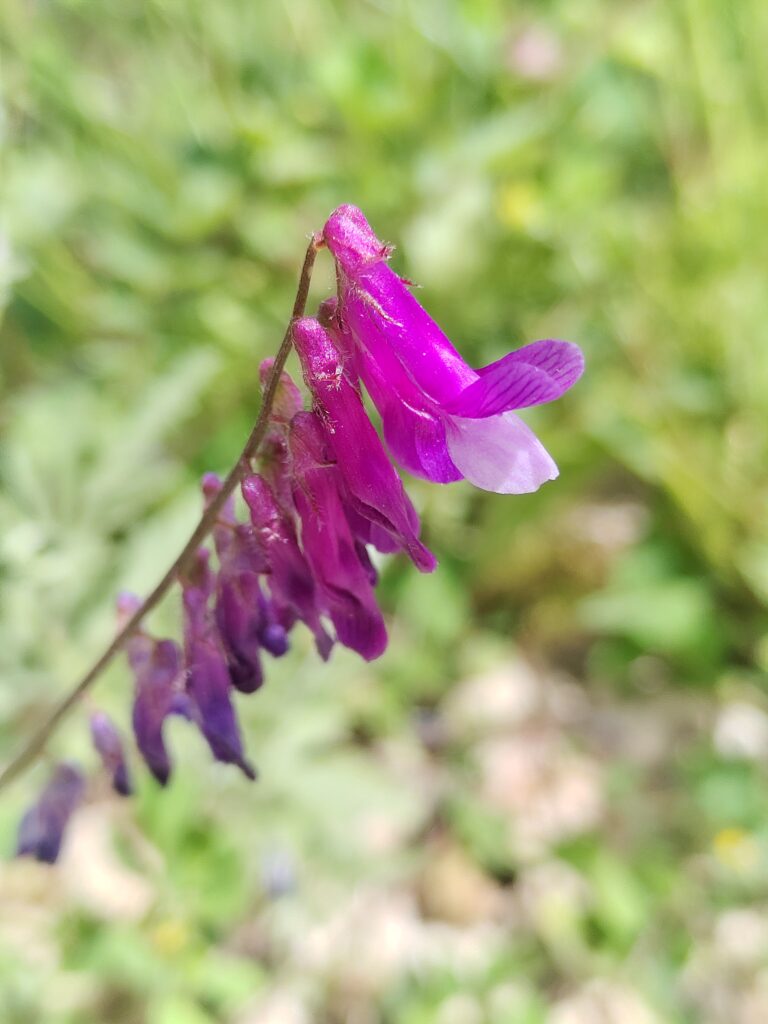

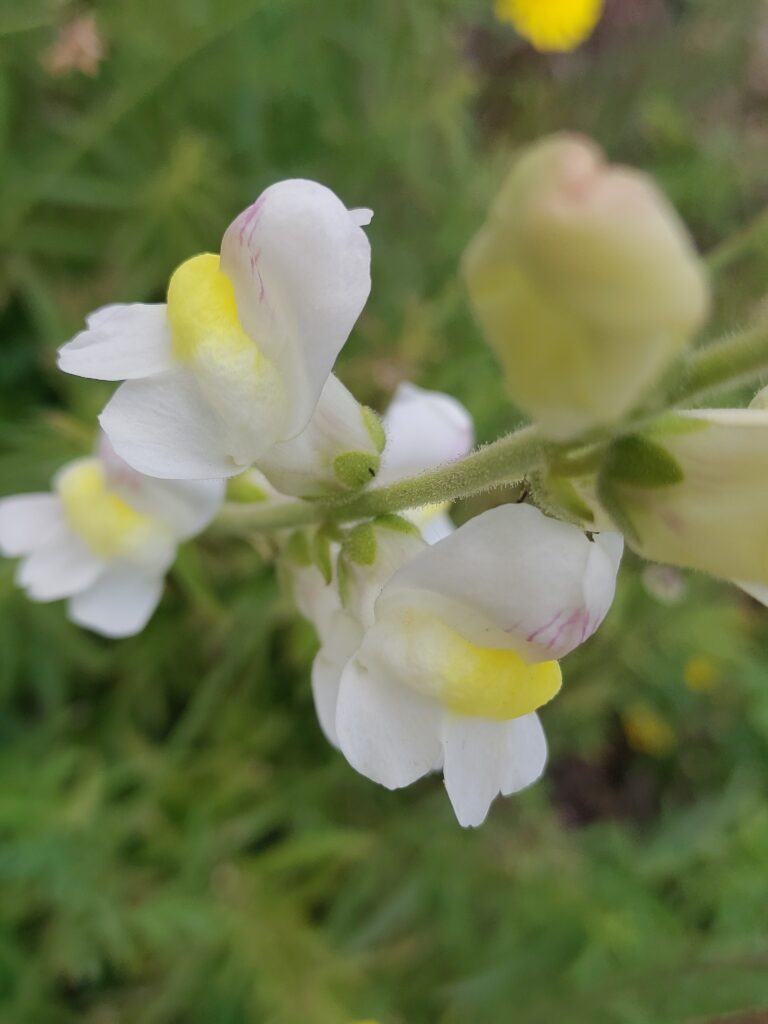
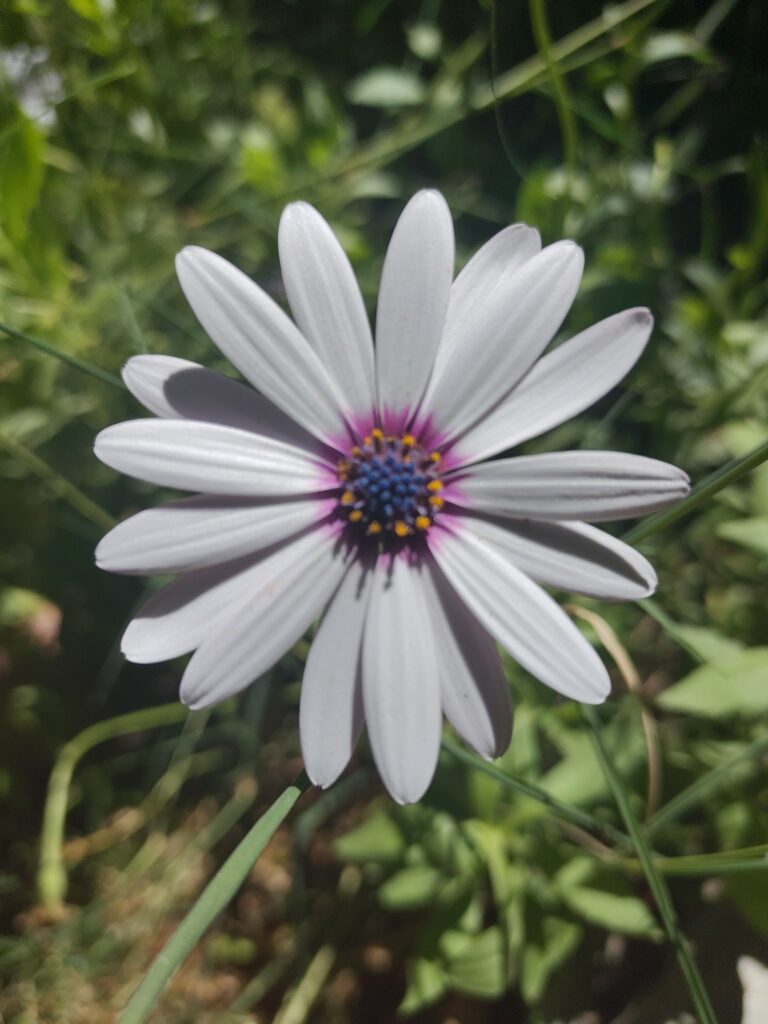
Les limites à connaître
Le bloc natif ne fait pas tout, quelles sont ses limites ?
- Pas de mode carrousel / défilement horizontal : c’est la limite principale. Si votre besoin éditorial impose un slider avec flèches gauche/droite, des transitions animées, ou une lecture automatique, le bloc Galerie ne le fait pas. Il faudra se tourner vers un plugin. La version 7 de WordPress promet cette fonctionnalité nativement mais nos experts WordPress n’y croient pas vraiment, l’éco-système WordPress semble traîner les pieds…
- Pas de mise en page mosaïque (masonry) : la grille est régulière. Pas de pavage façon Pinterest avec des images de hauteurs variables qui s’imbriquent.
- Pas de filtres / catégorisation : impossible de filtrer les images affichées par tag ou catégorie côté visiteur.
- Pas de tri par drag & drop avancé : on peut réordonner les images dans l’éditeur, mais sans gestion par albums multiples.
- La lightbox native reste basique : pas de navigation prev/next entre images une fois la modale ouverte (le visiteur doit fermer puis cliquer sur l’image suivante), pas de légendes affichées dans la modale, pas de partage, pas d’EXIF. Si vous avez un besoin pointu de visionneuse type photographe professionnel, un plugin reste justifié.
Pour la majorité des sites web, ces limites n’en sont pas. Pour les sites restants (sites de photographes, portfolios créatifs, e-commerce avec présentation produits riche) un plugin galerie photos WordPress ou un développement sur mesure se justifient.
Notre recommandation d’experts WordPress
Notre position est constante depuis plusieurs versions de WordPress : partez du natif, ajoutez du tiers uniquement quand le besoin est avéré. Trop de sites embarquent un plugin galerie photos WordPress lourd (avec ses scripts, ses styles, ses options inutilisées et parfois ses failles de sécurité) pour afficher en réalité une simple grille d’images. La 6.8 enfonce le clou en rendant la lightbox native vraiment utilisable sur une galerie complète.
Si votre projet sort du cadre standard — carrousel, mosaïque, filtres dynamiques, intégration à un système de gestion de portfolios — c’est en général le signe qu’il faut envisager du WordPress développement sur mesure plutôt qu’un empilement de plugins. Un bloc Gutenberg personnalisé, basé sur les composants natifs, reste léger, maintenable et parfaitement intégré à votre charte graphique.Vous hésitez sur l’approche la plus pertinente pour votre site ? Nos experts WordPress chez qodqom auditent régulièrement ce type de situation pour des associations, ONG et PME, et conseillent la solution la plus économe — pas la plus impressionnante sur le papier.
Sources
The Developer’s Guide to WordPress 6.8 (WordPress.com / Automattic, 16 avril 2025) et la documentation officielle FR du bloc Galerie (mise à jour le 24 novembre 2025, conforme à la version 6.8).
Developer Blog officiel WordPress, « A first look at the Interactivity API » (avril 2024)
Photo de Austrian National Library
A propos de l’auteur de cet article